
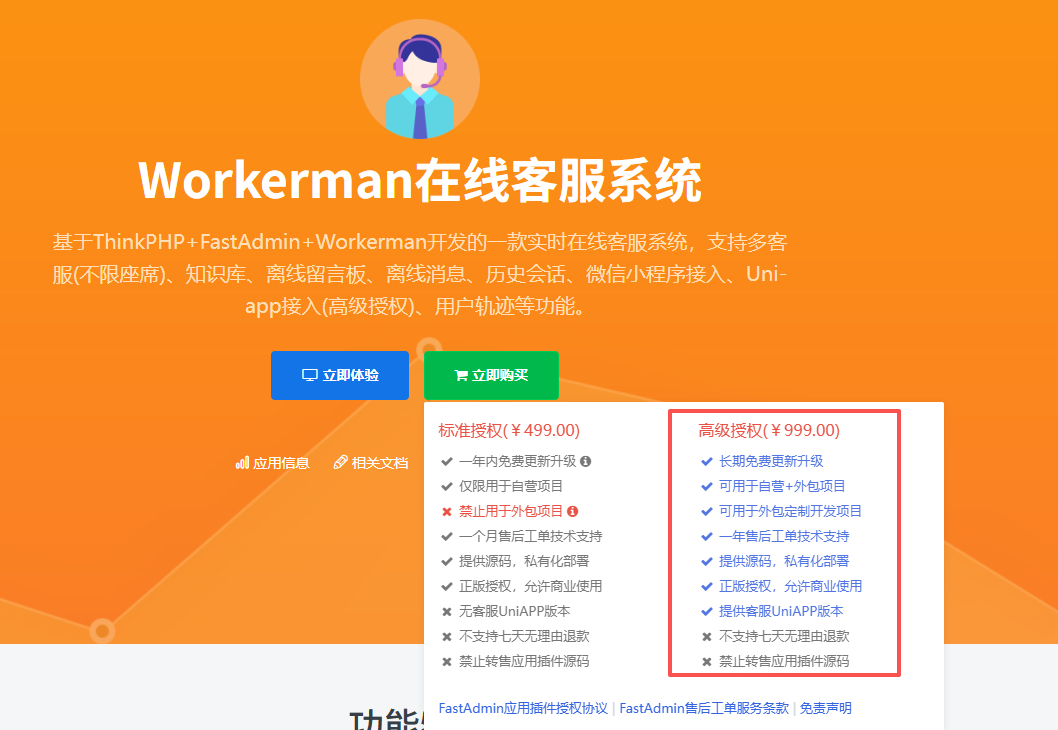
简单的做了测试东西没有什么问题,Workerman在线客服系统高级授权版,客服源码
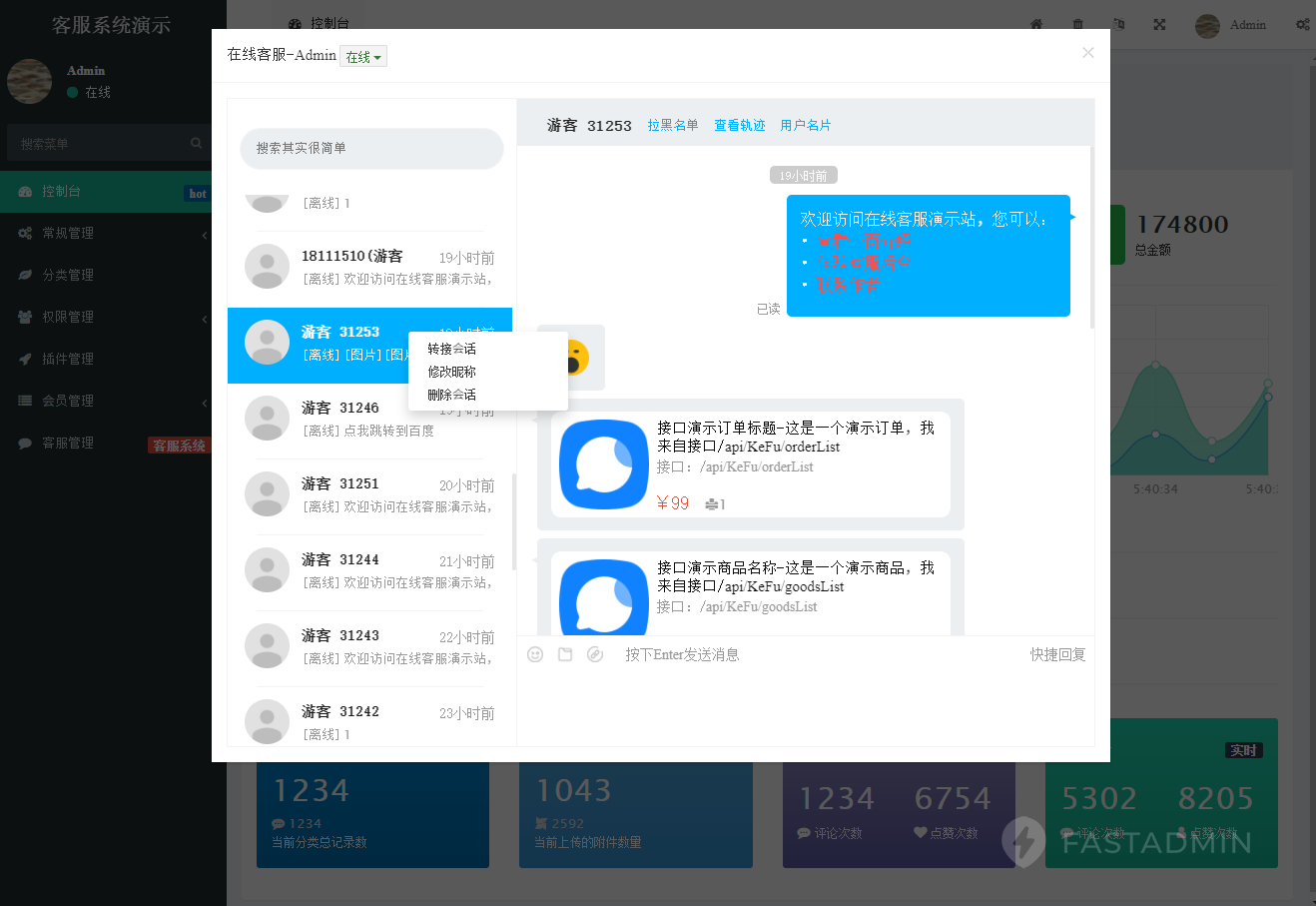
基于 Thinkphp + FastAdmin + Workerman 构建的高性能实时沟通平台。为您提供功能强大、性能稳定的企业级在线客服系统。
核心优势:
功能全面:历史会话、离线消息等一应俱全。
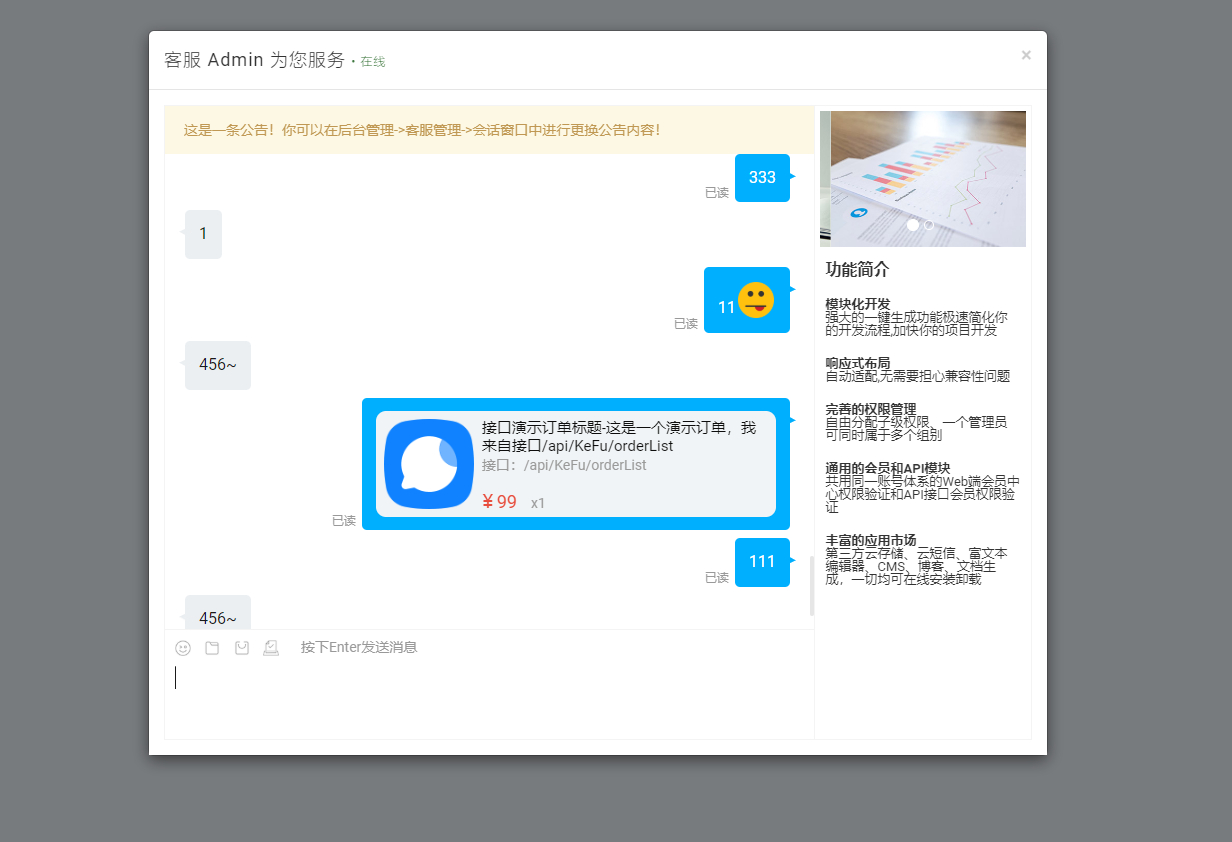
PC网页端
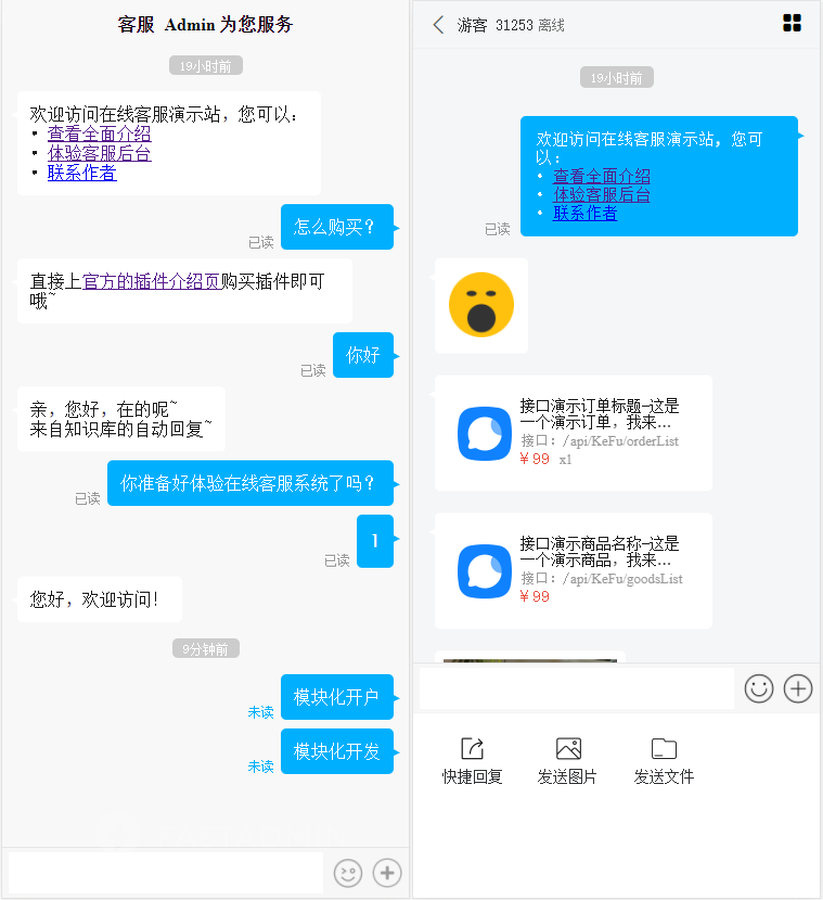
Uni-APP/H5/微信小程序

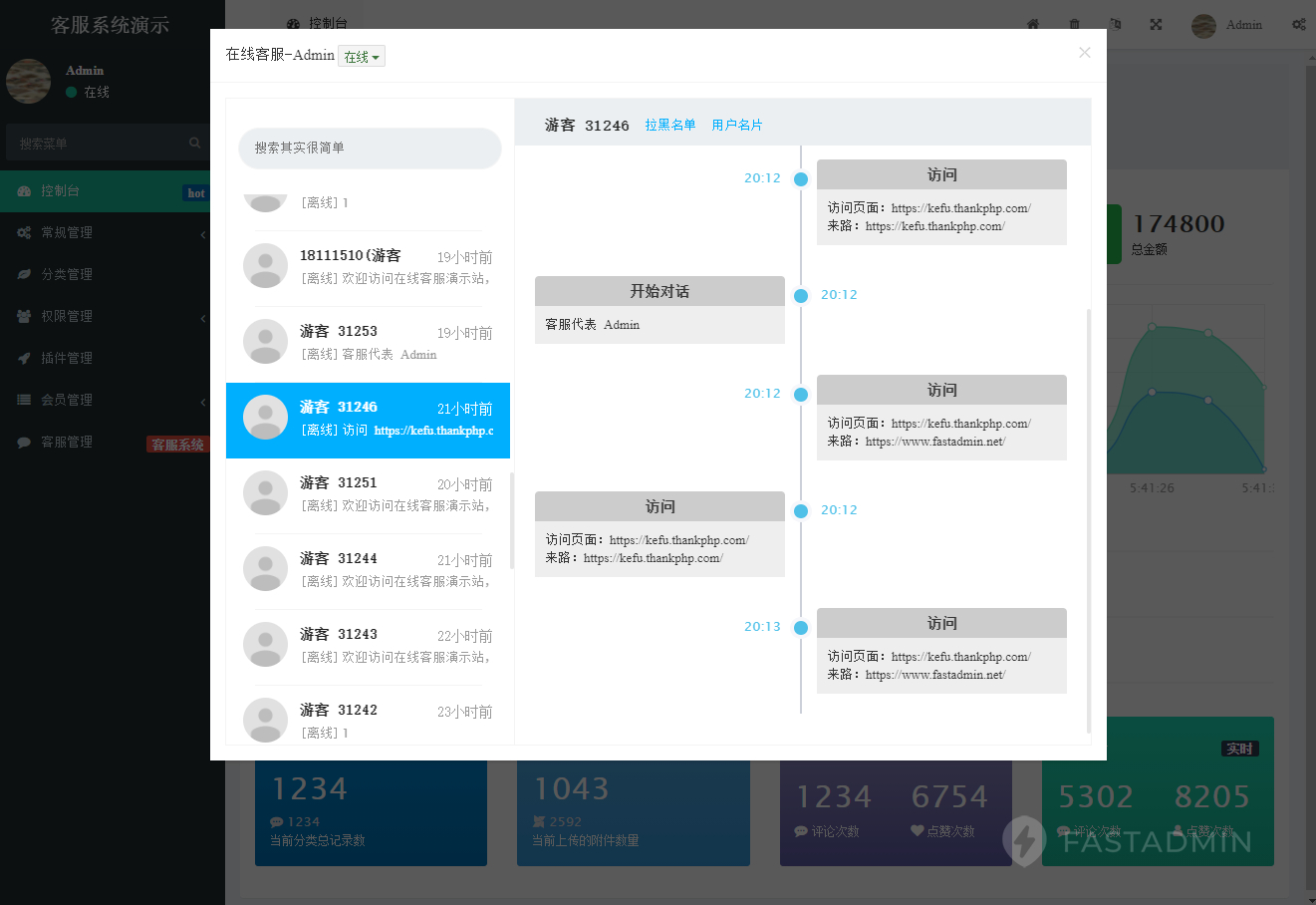
后台

安装必看
安装(必看)
在线客服系统安装详细指南
一. 安装 FastAdmin,已安装请忽略,安装参考快速后台开发框架安装
O8gEi4dlCZpvsmEN2nXWvA==
二. 登录至FastAdmin后台->安装客服插件->清理缓存;后台与用户中心的客服按钮与会话窗口为自动部署。
DTy78yi0Liy8uKGqU9zYfA==
三. 启动Workerman服务。
nelha0KXfwCCWjR+DLSUbg==
Linux下:打开命令行控制台->进入到FastAdmin根目录,也就是 think 文件所在的目录,执行[PHP think kefu start d]启动 Workerman 服务。
Windows下:直接运行根目录/public/kefu_start_for_Win.bat文件,请注意是根目录,并非插件目录。
若报错提示某pcntl_函数被禁用,请于php.ini内取消禁用所有以pcntl开头的函数,并重启workerman服务。
httPs下,必须创建wss服务,才能正常链接websocket,可先行通过http访问网站,服务正常后,再参考创建wss服务
四. 开端口:请在阿里云/腾讯云的安全组、服务器防火墙内打开[1818]端口,此端口可在客服配置->运行配置中修改
zdH47K3bRr4De8qTBS/ylg==
以下为开端口的萌新指南,大佬请直接去走下一步
比如您的服务器购买于阿里云,首先登录到阿里云控制台->找到云服务器管理控制台->找到实例对应的安全组->添加入方向规则放行[1818]号端口。
若您使用了宝塔管理面板,则还需要:登录面板->安全->放行端口[1818]
若有使用cdn、负载均衡,且该服务有防火墙功能,还需要前往对应服务的面板开放1818端口
若您的服务器使用了额外的安全软件,均需统一放行[1818]号端口,直至该端口对外开放
检查端口是否已经开放成功,最简单可行的办法是端口扫描,请自行某度寻找自己喜欢的端口扫描工具,对[1818]端口,进行扫描,扫描结果为开放,则端口已准备好!
部分服务器需开启workerman服务后,才能扫描到端口为开放状态。
一般谁搭建的服务器找谁开放端口,因为他了解服务器使用了那些安全软件,使用了那些第三方服务,实在不行可以向服务商提交工单。
五. 刷新后台,测试网络链接与消息发送。
I7Hk+iAPuDLQkiKQQwdKQg==
若会话窗口提示网络无法链接,或使用有异常,请尝试调试启动Workerman:先执行[php think kefu stop]命令,停止workerman服务,再执行[php think kefu start]调试启动服务,刷新后台,再观察命令行控制台(终端/命令提示符/小黑窗)上是否有报错打印出来。
若报错提示某pcntl函数被禁用,请于php.ini内取消禁用所有以pcntl开头的函数,并重启workerman服务。
在站点搭建有https服务的情况下,必需先参考常见问题->创建wss服务一章,创建好wss服务后,网络才能正常连接,或者您直接使用http访问进行测试。
调试启动下,若未修改框架核心代码,一般不会有其他报错,若有报错,请按错误消息的提示修复后,重启workerman服务。
若您的站点未创建https或wss服务,请确定:客服配置->运行配置->wss协议链接 是关闭状态。
六. 客服系统不能自动在CMS、问答等插件的前台部署,需您根据常见问题->站外/其他模块调用,进行引入/启用。
配置
在线客服插件配置指南
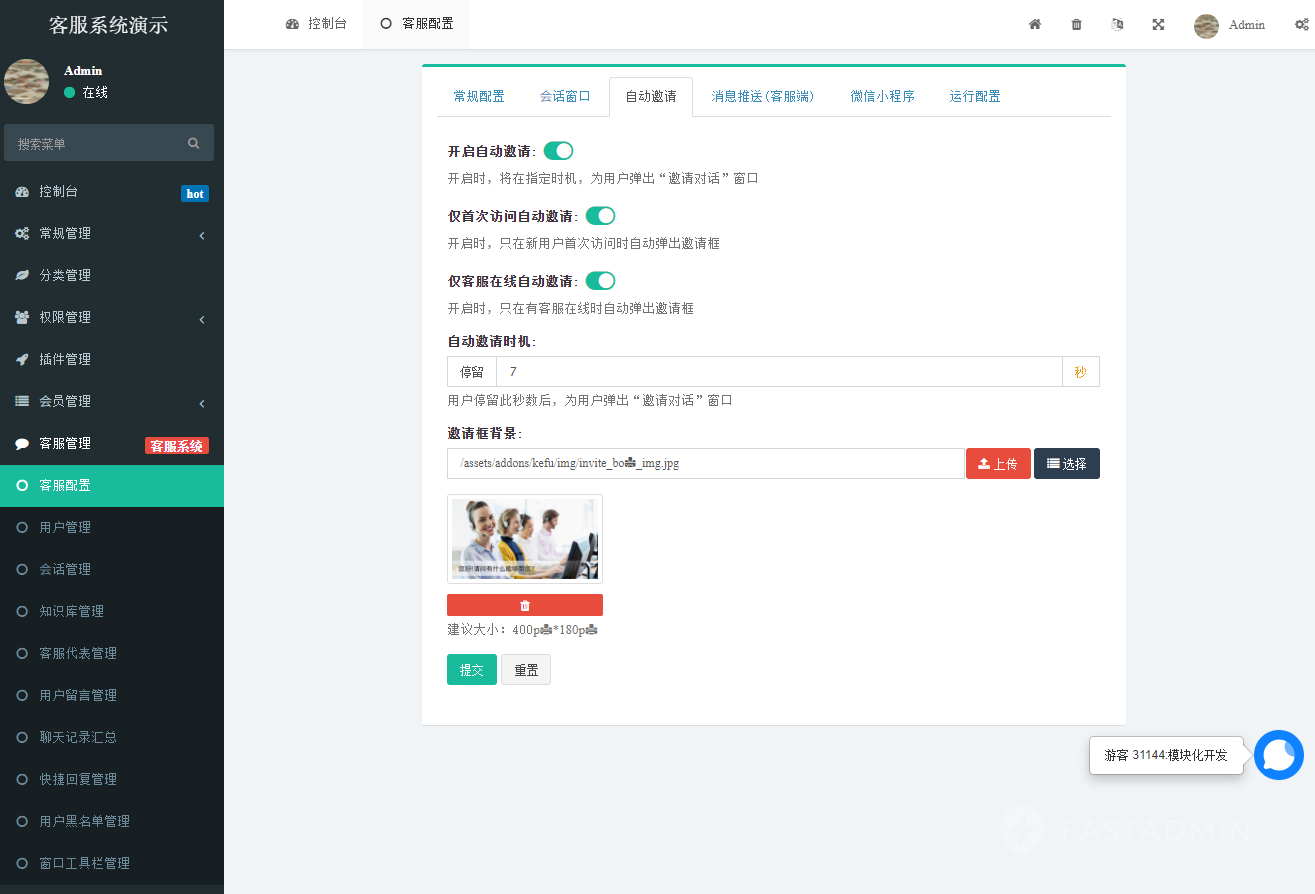
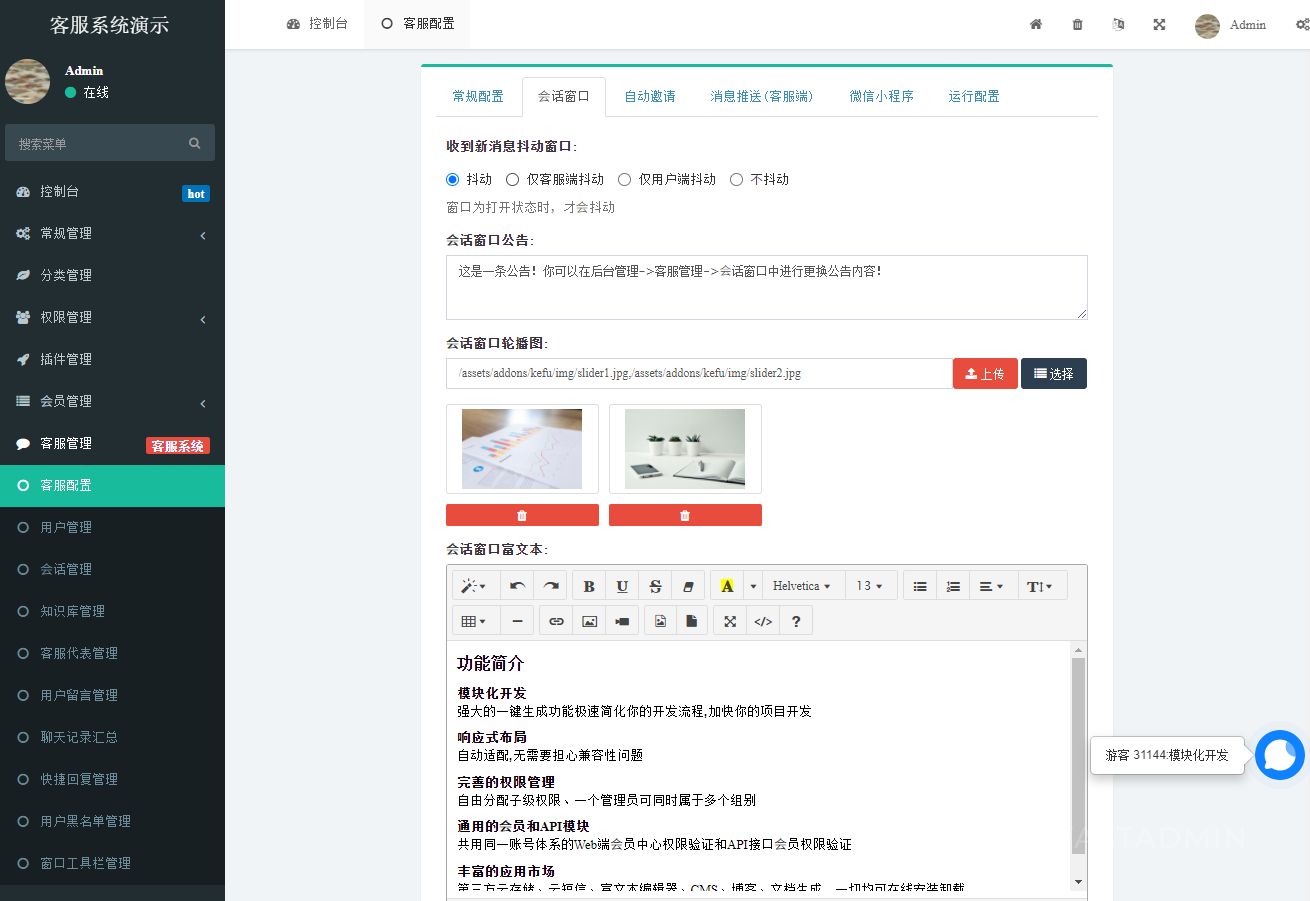
插件配置项很多,对于很容易理解的配置项和已有注释的配置项,以下不再做额外的叙述
配置入口:客服管理-》客服配置,插件管理中的插件配置,也已经整合至此处运行配置一栏。
会话窗口
微信小程序
接入微信提供的小程序的客服功能
运行配置
一般情况下,此处的所有配置项,均无需改动。
wss协议链接:此项配置,在站点搭建有https服务的情况下,必须打开,且打开前必需先参考创建wss服务一章,进行证书路径等配置,否则,请勿打开。
WebSocket端口:通讯端口,默认[1818],必须对外开放,不建议修改为[1024]以下的端口。
服务注册端口/内部通讯起始端口:无需对外开放,未被占用即可。
Gateway进程数:建议设置为CPU核数相等的数量性能。
BusinessWorker进程数:根据业务有无阻塞式IO,设为CPU核数的1-3倍。
以下页面不启动:列表内的页面,将不会展示客服按钮与会话窗口。
客服接待上限
假设有两位客服在线
客服A,接待上限1
客服B,接待上限10
8gckXF36KIct2jhuhJPrTw==
客户1访问:分配给客服A
客户2、3、4、5….分配给客服B,直到两位客服代表上限均满之后,游客无人可接待,继续分配给客服A
aOt6LWWmb6eMiMfdRbOXcQ==
所以,单客服在线,且接待上限为1,有两种情况
1、游客无人接待
2、分配给该客服
4RNNjpjASshlcLAq+JvC8A==
此规则仅供参考,具体情况,取决与客服分配规则配置
文档最后更新时间:2022-02-21 20:22:32
窗口工具栏配置指南
会话窗口工具栏管理配置指南
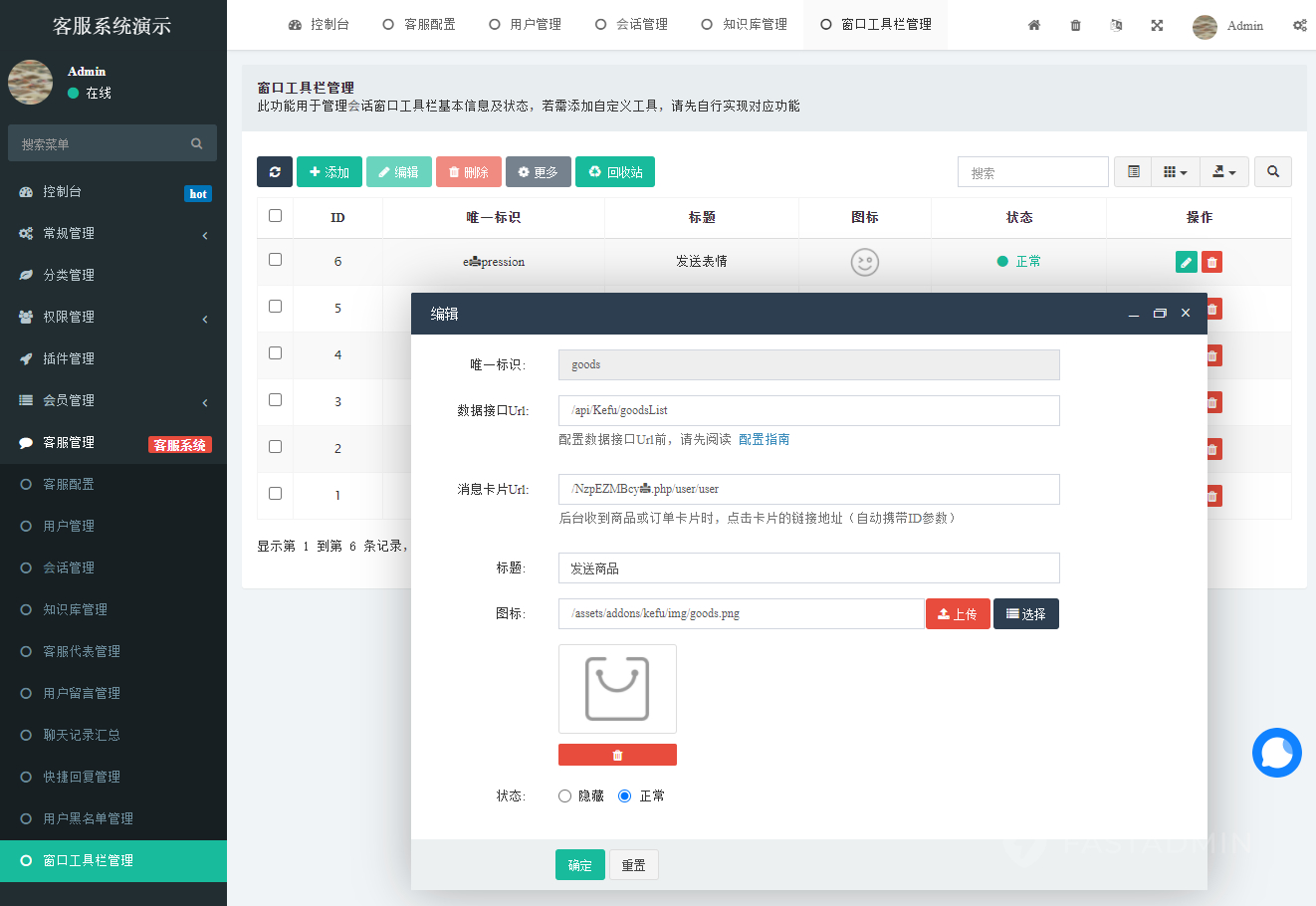
在线客服系统预置了一系列的会话窗口工具,如:发送表情、发送图片、发送商品等,本功能设计之初是为了管理会话窗口工具栏的基本信息及开关状态等,若需添加自定义工具,需自行实现对应功能
h+w0s625qJLClR2FQ9lZtA==
字段解释
唯一标识:指某个工具的名称,前台通过此标识符获取工具的开关状态、名称、图标等信息
数据接口Url:目前仅发送商品和发送订单拥有此字段,用于配置商品和订单的数据源接口,客服系统的PC客户端和uni-app客户端,在用户点击发送商品按钮时,会自动访问此数据接口,并以GET参数的形式携带用户的token,此接口的实现方式,可安装插件后,参考示例接口:http://您的域名/API/Kefu/goodsList和http://您的域名/api/Kefu/orderList,数据接口Url可以填写完整域名,若接口位于本站,则可直接填写简写。
消息卡片Url:客服代表收到用户发送的商品或订单卡片时,点击卡片的链接地址,将自动携带以上接口返回的订单ID或商品ID,此链接一般直接填写后台订单管理或商品管理的后台入口文件.php/菜单规则([目录/]控制器名/方法名)即可,自动携带的id参数可被fastadmin识别为筛选项;此处含有后台入口文件,是为了确保客服代表点击卡片时,可以方便的以后台新标签打开页面,入口文件数据仅在网站后台会通过js传输。
文档最后更新时间:2020-07-05 15:56:56
uni-app客户端
客服uni-app客户端使用指南
起步
安装微信小程序等小程序开发工具
打开HBuilderX依次点击:工具->设置->运行配置->配置好浏览器、小程序开发工具的安装路径
使用HBuilderX打开/addons/kefu/example/uni-customer目录,编辑manifest.json文件,找到微信小程序配置,设置好您的小程序APPID,其他平台小程序配置类似
修改配置文件pages/kefu/config.js中的服务器域名
编译到各个平台运行查看
客户uni-app端目录结构如下
├─components │ └─jyf-parser jyf-parser富文本解析器 │ ├─pages │ └─kefu │ config.js 配置文件(使用前请务必修改配置中的服务器域名) │ index.Vue 示例入口文件 │ kefu.vue 会话窗口页面 │ └─static │ App.vue │ mAIn.js │ manifest.json │ pages.json
已有一份 uni-app 应用,需要为该应用接入客服系统的流程
复制pages/kefu目录和components/jyf-parser目录至您的uni-app项目内
pages.json内,添加pages/kefu/kefu页面
修改配置文件pages/kefu/config.js中的服务器域名
参考pages/kefu/index.vue在您的应用任意位置添加进入客服会话窗口的链接
直接使用uni-app客户端的流程
使用HBuilder X编辑器打开/addons/kefu/example/uni-customer目录
修改配置文件中的服务器域名
按需编译到不同平台即可
文档最后更新时间:2021-10-13 20:35:16
uni-app客服端(仅限高级授权)
客服系统高级授权提供了UniApp客服端,若需要请自行编译,以下是编译各端的方法
准备工作
使用HBuilderX打开站点根目录/addons/kefu/example/uni-customer-service目录
修改uni-customer-service/common/config.js中的baseUrl、httpsSwitch、httPort,请参考注释进行修改
编译到各个平台运行查看
已测试IOS、安卓APP、微信小程序、H5平台,若您在编译到其他端时,遇到与预期不同表现,请不要气馁并与我们联系
对编译到H5举例
完成准备工作的第1-3步
如果您的站点使用了https,建议打开uniapp目录的manifest.json文件,找到h5配置,启用https协议
在HBuilderX中打开任意一个uniapp目录的文件
在HBuilderX的顶部菜单中找到发行->网站-PC Web或手机H5,填写好网站域名如:kefu.com
编译成功后,找到提示出来的h5目录,将整个h5目录上传到站点的根目录/public目录内
浏览器访问:域名/h5/
编译到其他平台
与H5大同小异,首先都是完成准备工作的第1-3步
打开uniapp目录的manifest.json文件,找到你要编译的平台的配置项,按需修改
HBuilderX顶部菜单:运行或发行
文档最后更新时间:2021-10-13 20:40:08
客服端uniPush(APP离线消息推送)
uniPush可为IOS和安卓APP用户推送离线消息,推送消息配置,过程比较繁琐;若要实现各品牌均能收到离线通知,需申请配置多个账户,请耐心多翻阅文档,建议开发者进行配置
第一步、开通uniPush
请查看 uniPush官方开通指南
其中的iOS推送证书,若未配置,则IOS系统用户,无法收到离线推送消息,申请IOS推送证书的流程在上面的开通指南中有介绍,需要注册苹果开发者网站费用99美元(688人民币),该费全部由苹果官方收取
其中的厂商推送参数设置,表示向魅族、OPPO、华为、小米、VIVO等厂商申请离线推送消息后配置到uniPush后台,不申请,则对应品牌用户无法收到离线推送消息
配置过程中出现的应用包名/应用标识是随便取的,比如addon.kefu,需和厂商推送后台的包名保持同步
第二步、配置后台
成功注册uniPush、建立应用后,打开应用,获取应用Uni Push的AppID、Appkey、MasterSecret、Android应用标识全部填入后台的客服系统配置->消息推送配置中,并开启消息推送功能->保存设置
第三步、编译自定义调试基座
HBuilder X编辑器上,登录与uniPush相同的账户(编辑器左下角可切换账户)
HBuilder X内打开客服端uniapp项目后,运行->运行到手机或模拟器->制作自定义调试基座,在打开的窗口中Android包名和IOS的BundleID(AppID)请与后台推送配置设置的包名、uni Push配置、厂商的推送后台配置的包名保持一致
完成基座打包后:运行->运行到手机或模拟器->运行基座选择->自定义调试基座
接下来,运行到设备即可接收到推送消息,若收不到,请检查通知权限、厂商推送配置、包名是否统一、以及本文档下方的各厂商奇怪规定
第四部、问题排查
系统已测试IOS、华为、小米、OPPO、魅族的离线消息推送可以送达,若您仔细检查了自己的各项配置,并更换其他设备后任然无法接受到推送消息,请不要气馁并与我们取得联系
uniPush官方常见问题
uniPush官方使用指南
各厂商推送的一些奇怪规定
华为
必须安装“华为移动服务HMS Core”
通知太多会自动折叠
可能被归类到静默通知(只推送到通知栏,不响铃,不震动,不提醒),好像是根据APP历史推送的消息来分类的,建议打开APP的营销通知和关闭静默通知
VIVO
vivo部分机型默认关闭APP的通知
vivo[运营消息],一个设备一天只能收到5条离线消息,非运营消息需要于VIVO官网申请
1个自然日内相同文案的运营消息给同个设备发,vivo会在客户端做去重处理
通知文案中不能包含测试、test、纯数字、纯表情、符号或者符号+数 字、表情+数字、表情+符号
gTDooUw85uANZmrwIbK64w==
小米
推送消息可能被归类到不重要通知,可通过修改APP权限规避
OPPO
OPPO部分机型默认关闭APP通知权限
需要将通知权限下的Default通道权限也打开。
魅族
消息可能被归类到魅族手机右上角魅族消息盒子
收不到推送时,请尝试清除缓存:手机->系统设置->应用管理->所有应用->点击右上角->显示系统服务应用->找到推送服务和您自己的App,分别进行清除数据,然后重启手机。
各厂商推送申请地址
华为 https://developer.huawei.com/consumer/cn/
小米 https://dev.mi.com/console/
魅族 http://open.flyme.cn/
oppo https://open.oppomobile.com/
vivo https://id.vivo.com.cn/
安卓注册/申请推送账户中若有疑问,请参考
IOS申请推送证书,请参考
常见问题
什么是离线、在线消息推送
在线消息推送指用户的WebSocket已经断开,但手机APP任在前台或后台运行,任然可以向用户推送新的消息
离线消息推送指用户WebSocket已经断开且手机APP未在后台运行,任然可以向用户推送新的消息,用户手机必须开启APP的推送权限为什么又要申请uniPush还要申请各大厂商的推送账户
uniPush可以将各大厂商的推送Api聚合在一起,只需向对应厂商申请推送功能后,简单配置即可,而实际进行离线消息推送还是各大厂商实现的,uniPush实现了在线推送
文档最后更新时间:2021-10-13 20:47:45
云存储支持
客服系统自v1.0.7版本起,新增了对所有云存储插件的支持,本章介绍云存储插件在与客服系统配合使用时的注意事项
1、云存储使用注意事项
请先参考您的云存储插件的介绍页,完成云存储插件的安装/配置
客服系统可自动识别您启用的云存储插件,无需额外设置
云存储插件需设置为:服务器中转模式
已启动Workerman服务时,若要启用/更换云存储插件,请重启Workerman服务
2、文件需分类处理
所有不可通过后台直接上传文件修改的客服系统资源(如:悬浮按钮图片、CSS、js、表情包),若需要从CDN/云存储调用,请修改application/config.php中的__CDN__配置
客服系统相关,所有可以在后台通过直接上传文件修改的设置项,需提前存入云存储(如:铃声、菜单栏图标、前台轮播),以下会提供文件列表
3、需提前上传至云存储的文件列表
public/assets/img/avatar.png 默认头像
public/assets/addons/kefu/img/ 客服系统的图标/图片资源文件夹,请上传文件夹内的所有文件(里边的emoji文件夹可无需上传)
若不清楚如何上传,请参考您安装的云存储插件介绍页
文档最后更新时间:2020-12-10 16:23:00
二次开发
01.插件目录结构
├─application `所有文件将复制到根目录的’application’目录下`
│ ├─admin `后台功能`
│ │ ├─controller
│ │ │ └─kefu
│ │ │ │ │ ├─lang
│ │ │ └─zh-cn
│ │ │ └─kefu
│ │ │ │ │ ├─model
│ │ │ │ │ ├─validate
│ │ │ │ │ └─view
│ │ │ ├─api `微信小程序客服接口`
│ │ └─controller
│ │ Kefu.php
│ │ │ └─kefu `win下启动类`
│ └─controller
│ Sbusinessworker.php
│ Sgateway.php
│ Sregister.php
│ Stextgateway.php
│ ├─assets `将复制到/public/assets/addons/kefu文件夹`
│ ├─audio
│ │ message_prompt.wav `默认提示音`
│ │ │ ├─css
│ │ kefu_admin_default.css `后台会话窗口css`
│ │ kefu_default.css `前台会话窗口css`
│ │ kefu_mobile.css `H5端css`
│ │ │ ├─img `各种图标`
│ │ │ └─js
│ jquery.pasteupload.js `文件拖拽/粘贴上传库`
│ kefu.js `前后台会话窗口js`
│ kefu_mobile.js `H5端js`
│ spark.js `计算文件MD5库`
│ ├─controller │ Base.php
│ Index.php `**业务逻辑核心文件,二开必看**`
│ ├─example
│ │ stand_out.HTML `站外调用示例`
│ │ │ └─kefu_uni `UNI-APP客户端代码`
├─libRARy
│ │ Common.php **公共类,业务逻辑核心文件,二开必看**
│ │ StrComparISOn.php `字符串比较类`
│ │ │ ├─GatewayWorker
│ │ ├─Applications
│ │ │ └─KeFu
│ │ │ │ Events.php **业务逻辑核心文件,二开必看**
│ │ │ │ start_businessworker.php
│ │ │ │ start_gateway.php
│ │ │ │ start_register.php
│ │ │ │ start_text_gateway.php
│ │ │ │ │ │ │ └─controller
│ │ │ Message.php **业务逻辑核心文件,二开必看**
│ │ │ └─WechatCrypto `微信消息解密等`
│ ├─public
│ │ kefu_start_for_win.bat `自动复制到/public文件夹,win下服务启动文件`
│ │ │ ├─assets
│ │ └─js
│ │ └─backend
│ │ └─kefu │
│ │ └─kefu_start_for_win
│ ├─view
│ └─default
│ ├─index
│ │ index.html `插件默认控制器模板`
│ │ mobile.html `H5端模板`
│ │ │ └─modaltpl
│ admin.html `后台会话窗口模板`
│ index.html `前台会话窗口模板`
│ bootstrap.js `插件启动js文件`
│ config.php `插件扩展配置文件,运行配置保存于此`
│ info.ini `插件基础配置` │ install.SQL `插件安装SQL`
│ Kefu.php `核心安装卸载控制器文件`
文档最后更新时间:2021-01-24.01:05:12
02.开启调试
调试 workerman
首先请确保workerman是以调试模式启动,调试启动命令:php think kefu start,若已经以守护进程模式启动,请参考启动与停止,停止服务后,再重新以调试模式启动
开启调试后,workerman的所有报错,均会直接输出到终端,排查workerman的错误办法是前台做了一项操作后,检查终端上的输出
文档最后更新时间:2020-07-05 03:18:12
常见问题
启动与停止
linux下启动与停止
cd 到FastAdmin根目录,也就是think文件所在的目录
请确保php所在的目录已经加入到系统环境变量,否则会提示找不到该命令
以debug(调试)方式启动(关闭小黑窗,服务自动退出)
php think kefu start
bswyP/zkKfogCin9vypfqQ==
以daemon(守护进程)方式启动
php think kefu start d
aq0FR4P8mukrTKiT+SvyMg==
停止
php think kefu stop
hTM65uShoB6e65mpTODVXA==
重启
php think kefu restart
YbPtN0Fltkc5S/2aEo354A==
平滑重启
php think kefu reload
bT7fqc3hj7K/uKq5WNPMxg==
查看状态
php think kefu status
al5yUdrCbISsuUGgEXuYOw==
Windows下启动与停止
win下直接执行网站根目录/public/kefu_start_for_win.bat文件即可,请注意是根目录,并非插件目录
文档最后更新时间:2020-07-31 22:50:44
站外/其他模块调用
客服系统不能自动在cms、问答等插件的前台部署,需您根据本章内容,进行引入/启用。
站外/其他模块调用
站外调用时需先配置外站的域名:网站根目录/application/config.php搜索cors_request_domain配置项添加外站域名
若您使用的插件版本 <= 1.0.7则还需要在后台->客服配置->运行配置->跨站调用允许域名,按照提示配置好外站的域名,若插件版本>= 1.0.8则无需此操作
找到并打开addons/kefu/example/stand_out.html文件
参考第2点打开的文件,在cms、问答等模板文件内,按需引入js和css文件,并调用初始化方法
若是在站内的其他模块调用,调用时,不使用二级域名,可以实现前台用户自动登录
文档最后更新时间:2021-10-20 22:10:50
创建wss服务
准备工作
PHP安装了openssl扩展
已经申请了对应域名的证书,且证书在有效期内(pem/crt文件及key文件)放在磁盘某个目录(位置任意)
安装时,建议先行调通http+ws,服务正常后,再开启wss
创建wss服务 V1.0.6版本+
请于后台找到:客服管理->客服配置->运行配置
运行配置内:开启wss服务,然后配置好ssl证书和ssl证书KEY的绝对路径
请确保证书路径可读
Linux绝对路径一般以/www开头,windows则以c:\这类盘符开头
如果wss连接失败,请一定先调通ws,然后配置好证书后调试启动workerman服务查看报错,调试启动命令:php think kefu start
创建wss服务 小于等于v1.0.5版本
请到:根目录/addons/kefu/library/GatewayWorker/Applications/KeFu/start_gateway.php 内配置证书路径,必须是绝对路径(大概在22到28行,该段代码已注释,请取消注释)
将此行代码取消注释
$gateway->transport = ‘ssl’;请前往后台->插件配置->运行配置->打开[wss协议链接]功能
workerman 官方相关文档供参考
注意事项
如果站点已创建好https服务,将无法通过ws协议连接WebSocket,请参考以上方法配置wss
如果在创建wss服务时,已经有用户连接,workerman调试启动时可能报 OpenSSL Error 相关错误,一般不影响服务,只是提醒,建议更换端口,避免用户通过之前的ws和http链接
请确保ssl证书在有效期内,且证书与域名对应
使用命令行关闭服务后再启动 workerman 服务,此情况平滑重启[reload]无效
文档最后更新时间:2021-10-13 20:50:51
快捷键的使用和修改
新消息快捷提取
未打开会话窗口时提取最新消息快捷键:Ctrl+/
在会话窗口打开时,切换到最新消息所在的会话快捷键:Ctrl+/
无最新消息时,关闭窗口快捷键:Ctrl+/
会话窗口关闭时,点浮动按钮原会话窗口还原
会话窗口关闭时,点消息轻提示时,自动提取最新消息
修改快捷键
找到addons/kefu/bootstrap.js文件第30-40行;这段代码负责监听后台iframe内的按键事件
找到addons/kefu/assets/js/kefu.js文件第1664-1672行
两个文件都按照注释内容修改即可
重启插件,以上修改才会生效
文档最后更新时间:2019-11-27 18:55:24
接入微信小程序客服
客服系统支持接入微信小程序官方客服功能,接入流程如下
登录后台->客服管理->客服配置->微信小程序配置->按照页面提示进行配置->请保存设置后再进行第二步
登录小程序MP后台->开发->开发设置->消息推送->设置好服务器地址和第一步准备好的Token(令牌)和EncodingAESKey(消息加密密钥)
在您的微信小程序内可直接使用微信官方的客服组件:<button open-type=’contact’>打开客服会话窗口</button>
用户点击按钮进入会话窗口,发送的消息,将推送至管理后台,管理员可直接在后台与微信小程序端用户交流
配置项解释
URL(服务器地址):仅MP后台需进行配置,值为:http://您的域名/api/kefu/acceptWxMsg
Token(令牌):任意填写,管理后台的token需与MP后台消息推送中设置的Token一致
EncodingAESKey(消息加密密钥):任意填写,管理后台的EncodingAESKey需与MP后台消息推送中设置的EncodingAESKey一致
MP后台消息推送设置的消息加密模式请固定的设置为:安全模式
MP后台消息推送设置的数据格式请固定的设置为:JSON
示例

无法连接网络、识别用户身份?
无法识别用户身份?
第一种可能
XAEMcbL8HJBX2nPJ6dAgrQ==
第二种可能
若您有配置自定义cookie前缀,请找到/addons/kefu/assets/js/kefu.js文件,大概第29行,或者搜索cookie_prefix关键词,根据此处的注释设置cookie前缀;随后禁用再启用插件即可。
ieCiXZjbLPwMrDxEPvNB8Q==
无法连接网络?
无法连接网络常见的原因是端口未对外开放,请自行百度端口扫描选择一个工具,通过域名对端口进行扫描,确定端口已放行。
如果您的网络已搭建https服务,则必须参考创建wss服务的常见问题搭建好wss服务,才能链接。
确保Workerman服务已正常启动,当您遇到网络无法连接的问题时,建议重新以调试模式启动workerman,之前已经执行了[php think kefu start d]命令的伙伴,记得先执行停止命令,再执行调试启动[php think kefu start]命令,本条中出现的两个命令,差别只有一个字符,请注意,所有命令行请参考FQA:启动与停止一章,调试启动后,请您在命令提示符窗口关注是否有报错。
文档最后更新时间:2021-07-19 16:08:56
铃声无法上传?
错误:上传文件格式受限制(code:0)
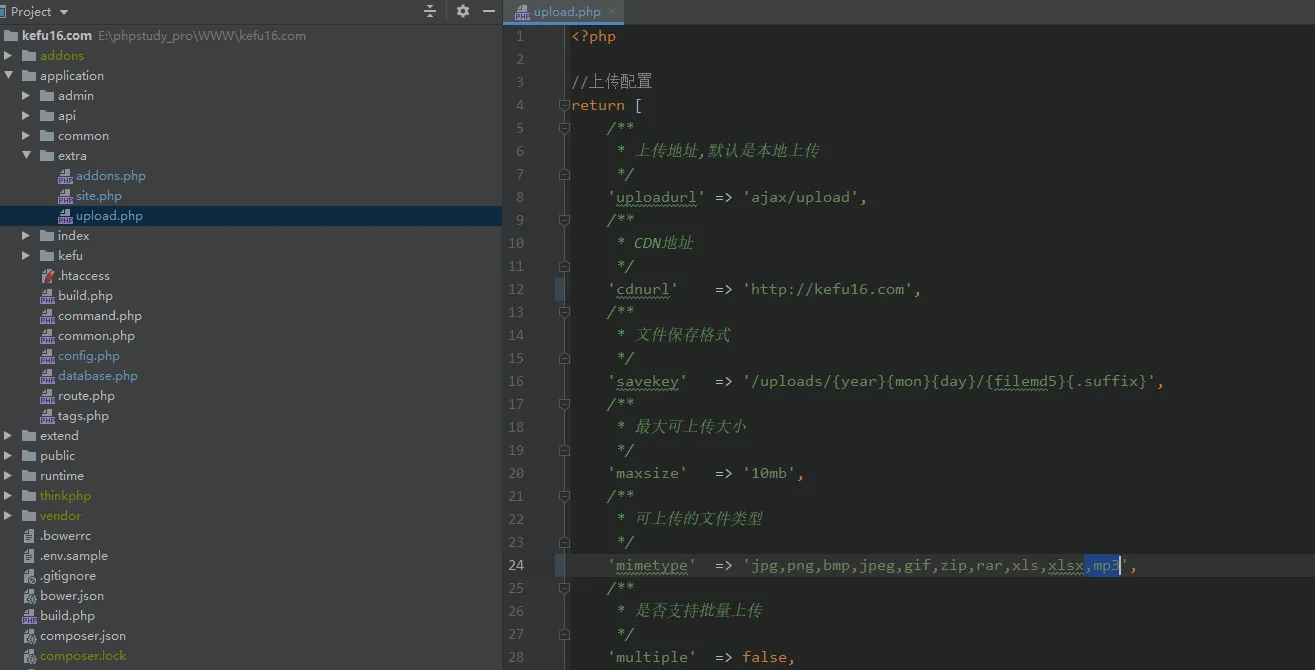
找到根目录/application/extra/upload.PHP文件。
修改该文件内的mimetype数组项,追加所需上传文件的格式。
假设新铃声格式为mp3,修改后如图所示


正在加载二维码...




还没有评论,来说两句吧...